
Как установить Open WebUI на Ubuntu Server 24.04 и подключить несколько ИИ для сотрудников
Open WebUI — это веб-интерфейс для работы с разными моделями искусственного интеллекта через браузер. Его можно развернуть на своём сервере, подключить сторонние ИИ через API и дать доступ нескольким сотрудникам.
Такой вариант удобен для небольшой компании: сотрудники заходят в один общий интерфейс, выбирают нужную модель и работают с ИИ без установки отдельных программ на каждый компьютер.
Open WebUI на Ubuntu Server 24.04 можно развернуть как единый веб-интерфейс для работы сотрудников с разными моделями искусственного интеллекта. Сервис устанавливается через Docker Compose и позволяет подключать сторонние ИИ через API.
В этой инструкции разберём установку Open WebUI на чистый Ubuntu Server 24.04, создание администратора, подключение внешних API-провайдеров и настройку доступа для сотрудников. Ollama и локальные модели использовать не будем.
Что такое Open WebUI и зачем он нужен
Open WebUI — это удобная веб-панель для работы с ИИ-моделями. По смыслу это похоже на собственный внутренний чат с ИИ для компании.
Через Open WebUI можно:
- подключить разные ИИ-модели;
- создать пользователей для сотрудников;
- управлять доступом к моделям;
- хранить историю чатов;
- использовать единый интерфейс для всей команды;
- не передавать сотрудникам API-ключи напрямую.
Например, можно подключить OpenAI, OpenRouter или другой OpenAI-compatible API-провайдер. В итоге сотрудник открывает в браузере адрес локального сервера, авторизуется и работает с ИИ через Open WebUI.
Схема получается такая:
Сотрудник
  → Open WebUI на локальном сервере
    → сторонний API-провайдер ИИ
      → модель искусственного интеллекта
В этой инструкции мы не будем устанавливать Ollama и локальные модели. Это отдельный сценарий. Здесь рассматриваем именно подключение сторонних ИИ через API.
Что понадобится для установки
Для тестового стенда достаточно:
- чистый Ubuntu Server 24.04;
- доступ по SSH;
- пользователь с правами sudo;
- доступ в интернет с сервера;
- Docker;
- Docker Compose plugin.
Желательно заранее понимать, кто будет пользоваться системой: только администратор или несколько сотрудников. Если сотрудников несколько, лучше сразу включить режим, при котором новые пользователи не получают доступ автоматически, а ждут подтверждения администратора.
Подготовка Ubuntu Server 24.04 к установке Open WebUI. Установка Docker
Сначала обновим систему:
sudo apt update
sudo apt upgrade -y
sudo reboot
После перезагрузки снова подключаемся к серверу по SSH.
Устанавливаем необходимые пакеты:
sudo apt install -y ca-certificates curl gnupg lsb-release nano htop ufw openssl
Удаляем старые версии Docker, если они вдруг были установлены:
for pkg in docker.io docker-doc docker-compose docker-compose-v2 podman-docker containerd runc; do
  sudo apt remove -y $pkg
done
Добавляем ключ Docker:
sudo install -m 0755 -d /etc/apt/keyrings
sudo curl -fsSL https://download.docker.com/linux/ubuntu/gpg -o /etc/apt/keyrings/docker.asc
sudo chmod a+r /etc/apt/keyrings/docker.asc
Добавляем официальный репозиторий Docker:
echo \
  "deb [arch=$(dpkg --print-architecture) signed-by=/etc/apt/keyrings/docker.asc] https://download.docker.com/linux/ubuntu \
  $(. /etc/os-release && echo "${UBUNTU_CODENAME:-$VERSION_CODENAME}") stable" | \
  sudo tee /etc/apt/sources.list.d/docker.list > /dev/null
Обновляем список пакетов:
sudo apt update
Устанавливаем Docker Engine и Docker Compose plugin:
sudo apt install -y docker-ce docker-ce-cli containerd.io docker-buildx-plugin docker-compose-plugin
Проверяем установку:
sudo docker --version
sudo docker compose version
sudo systemctl status docker
Можно также выполнить тестовый запуск контейнера:
sudo docker run hello-world
Если команда отработала без ошибок, Docker установлен правильно.
Подготовка папки для Open WebUI
Создадим отдельную папку для проекта:
sudo mkdir -p /opt/openwebui
cd /opt/openwebui
Сгенерируем секретный ключ для Open WebUI:
openssl rand -base64 32
Команда выдаст строку примерно такого вида:
abcDEF1234567890abcDEF1234567890abcDEF12=
Скопируйте этот ключ. Он понадобится в файле docker-compose.yml.
Создание docker-compose.yml
Создаём файл:
sudo nano /opt/openwebui/docker-compose.yml
Вставляем содержимое:
services:
  open-webui:
    image: ghcr.io/open-webui/open-webui:main
    container_name: open-webui
    restart: always
    ports:
      - "3000:8080"
    volumes:
      - open-webui:/app/backend/data
    environment:
      WEBUI_SECRET_KEY: "ВСТАВЬ_СЮДА_СВОЙ_СЕКРЕТНЫЙ_КЛЮЧ"
      DEFAULT_USER_ROLE: "pending"
      ENABLE_PASSWORD_VALIDATION: "true"
      PASSWORD_VALIDATION_REGEX_PATTERN: "^(?=.*[a-z])(?=.*[A-Z])(?=.*\\d)(?=.*[^\\w\\s]).{8,}$"
      PASSWORD_VALIDATION_HINT: "Минимум 8 символов: большая буква, маленькая буква, цифра и спецсимвол."

volumes:
  open-webui:
В строке:
WEBUI_SECRET_KEY: "ВСТАВЬ_СЮДА_СВОЙ_СЕКРЕТНЫЙ_КЛЮЧ"
нужно вставить ключ, который был получен командой:
openssl rand -base64 32
Обратите внимание: в этом варианте переменные окружения записаны через двоеточие и в кавычках:
ПЕРЕМЕННАЯ: "значение"
Такой формат удобнее, потому что YAML не ломается из-за двоеточий, русских символов или специальных символов в строках.
Сохраняем файл в nano:
Ctrl + O
Enter
Ctrl + X
Перед запуском проверим файл:
cd /opt/openwebui
sudo docker compose config
Если ошибок нет, можно запускать.
Первый запуск Open WebUI
Запускаем контейнер:
cd /opt/openwebui
sudo docker compose up -d
Проверяем, что контейнер запущен:
sudo docker ps
В списке должен быть контейнер:
open-webui
Посмотреть логи можно командой:
sudo docker logs -f open-webui
Теперь откройте Open WebUI в браузере:
http://IP_ВАШЕГО_СЕРВЕРА:3000
Например:
http://192.168.1.50:3000
IP-адрес сервера можно посмотреть командой:
ip a
Ищите адрес вида 192.168.x.x, 10.x.x.x или другой адрес вашей локальной сети.
Если страница не открывается
Проверьте, запущен ли контейнер:
sudo docker ps
Проверьте логи:
sudo docker logs -f open-webui
Если на сервере включён firewall, разрешите порт 3000:
sudo ufw allow 3000/tcp
Проверить статус firewall:
sudo ufw status
Если Open WebUI должен быть доступен только из локальной сети, лучше ограничить доступ по подсети. Например:
sudo ufw allow from 192.168.0.0/16 to any port 3000 proto tcp
Не рекомендуется открывать Open WebUI напрямую в интернет без HTTPS, обратного прокси и нормальной настройки доступа.
Создание администратора
После первого открытия Open WebUI нужно создать первый аккаунт.
Первый пользователь обычно становится администратором. Поэтому сначала регистрируйте именно свой основной аккаунт администратора, а уже потом сотрудников.
После входа проверьте, что доступна админка:
Admin Panel
Если админка открывается, значит аккаунт администратора создан корректно.
Подключение сторонних ИИ через API
Так как в этой инструкции мы не используем локальные модели, нужно подключить внешний API-провайдер.
Например, можно использовать:
- OpenAI API;
- OpenRouter;
- другой OpenAI-compatible API;
- корпоративный API-шлюз;
- LiteLLM, если нужно объединить несколько провайдеров в одном месте.
В Open WebUI перейдите:
Admin Panel → Settings → Connections
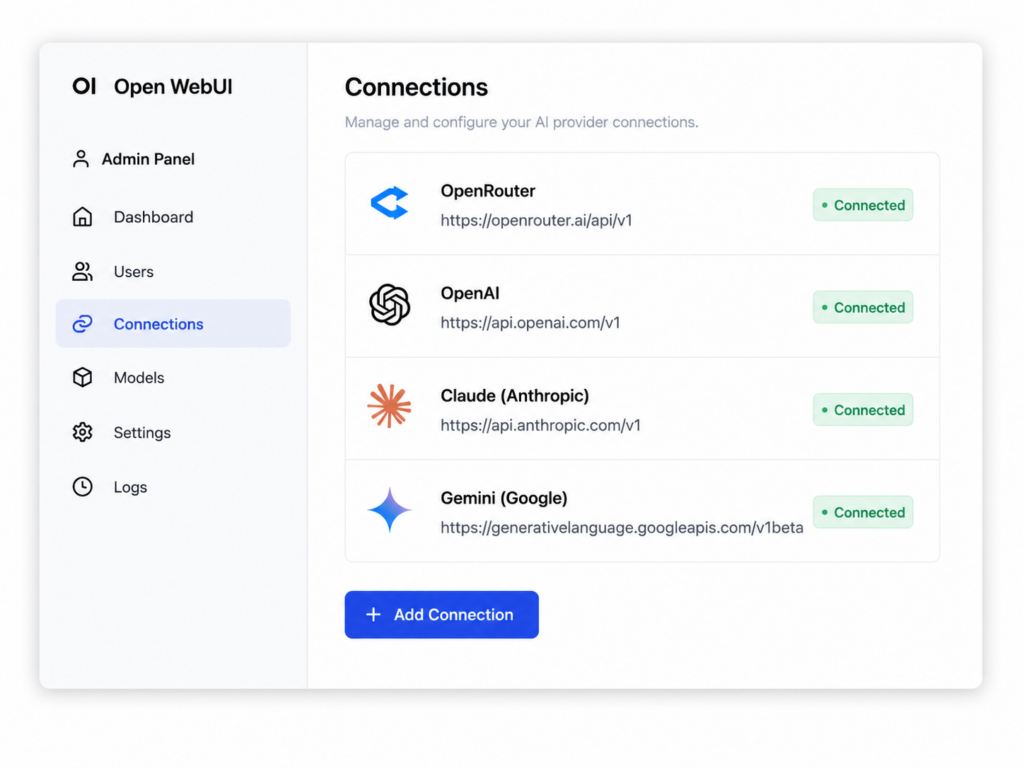
Далее добавьте подключение к API-провайдеру.
Для OpenAI-compatible API обычно указываются два основных параметра:
API Base URL
API Key
Пример для OpenAI:
API Base URL:
https://api.openai.com/v1

API Key:
ваш_api_ключ
Пример для OpenRouter:
API Base URL:
https://openrouter.ai/api/v1

API Key:
ваш_api_ключ_openrouter
После сохранения подключения в Open WebUI должны появиться доступные модели.
Проверить работу можно простым запросом в новом чате:
Напиши короткое описание услуги IT-аутсорсинга для малого бизнеса.
Если модель отвечает, значит подключение работает.
Почему удобно подключать ИИ через Open WebUI
Если сотрудники работают напрямую с разными ИИ-сервисами, быстро появляются проблемы:
- у каждого свой аккаунт;
- сложно контролировать доступ;
- API-ключи могут попасть не туда;
- неудобно менять провайдера;
- нет единого интерфейса для команды.
Open WebUI решает эту задачу как единая внутренняя точка доступа.
Сотрудник заходит в Open WebUI, а администратор уже решает, какие модели ему доступны и через какого провайдера идут запросы.
Настройка доступа для сотрудников
В нашем docker-compose.yml указана переменная:
DEFAULT_USER_ROLE: "pending"
Это значит, что новые пользователи после регистрации не получают доступ автоматически. Они попадают в ожидание подтверждения.
Это правильный вариант для компании.
Порядок работы такой:
1. Сотрудник открывает Open WebUI.
2. Регистрирует аккаунт.
3. Аккаунт попадает в статус ожидания.
4. Администратор заходит в Admin Panel.
5. Администратор подтверждает пользователя.
6. Пользователь получает доступ к Open WebUI.
Не стоит выдавать сотрудникам роль администратора. Для обычной работы достаточно роли пользователя.
Если в Open WebUI используются группы и права доступа к моделям, можно сделать отдельную группу, например:
Сотрудники
И уже этой группе разрешить только нужные модели.
Что важно учесть по безопасности
Open WebUI не стоит открывать в интернет «как есть». Минимальный безопасный вариант:
- доступ только из локальной сети или через VPN;
- сложные пароли;
- новые пользователи только через ручное подтверждение;
- API-ключи не выдавать сотрудникам напрямую;
- не давать сотрудникам права администратора;
- регулярно обновлять контейнер.
Если нужен внешний доступ, лучше использовать Nginx как обратный прокси и выпустить SSL-сертификат. Но для тестового локального стенда достаточно доступа по локальному IP или через VPN.
Полезные команды для обслуживания
Посмотреть запущенные контейнеры:
sudo docker ps
Посмотреть логи Open WebUI:
sudo docker logs -f open-webui
Остановить Open WebUI:
cd /opt/openwebui
sudo docker compose down
Запустить Open WebUI:
cd /opt/openwebui
sudo docker compose up -d
Перезапустить:
cd /opt/openwebui
sudo docker compose restart
Обновить Open WebUI:
cd /opt/openwebui
sudo docker compose pull
sudo docker compose up -d
Посмотреть итоговую конфигурацию Docker Compose:
cd /opt/openwebui
sudo docker compose config
Эта команда полезна, если Open WebUI не запускается из-за ошибки в docker-compose.yml.
Частая ошибка: unexpected type map[string]interface
Иногда при запуске можно увидеть ошибку вида:
services.open-webui.environment.[4]: unexpected type map[string]interface {}
Чаще всего причина в неправильном формате переменных окружения в docker-compose.yml.
Например, если написать так:
environment:
  - PASSWORD_VALIDATION_HINT=Минимум 8 символов: большая буква, маленькая буква, цифра и спецсимвол.
YAML может неправильно обработать двоеточие в русском тексте.
Чтобы избежать этой проблемы, лучше писать переменные окружения так:
environment:
  PASSWORD_VALIDATION_HINT: "Минимум 8 символов: большая буква, маленькая буква, цифра и спецсимвол."
То есть через двоеточие и в кавычках.
Нужно ли ставить Ollama
Для этой инструкции — нет.
Ollama нужна, если вы хотите запускать локальные модели прямо на своём сервере. Например, Llama, Qwen или Mistral. Но для этого желательно иметь достаточно мощное железо, а лучше видеокарту.
Если задача — дать сотрудникам доступ к сторонним ИИ через API, Ollama не нужна.
Правильная схема для такого варианта:
Сотрудник
  → Open WebUI
    → внешний API-провайдер
      → ИИ-модель
А не такая:
Сотрудник
  → Open WebUI
    → Ollama
      → локальная модель
Для начала лучше запустить Open WebUI без Ollama, подключить один внешний API и проверить работу сотрудников.
Итог
Open WebUI удобно использовать как внутренний интерфейс для работы с разными ИИ-моделями. Его можно быстро развернуть на Ubuntu Server 24.04 через Docker Compose, подключить сторонние API-провайдеры и выдать доступ сотрудникам.
Для тестового стенда достаточно:
Ubuntu Server 24.04
Docker
Open WebUI
сторонний API-провайдер ИИ
несколько пользователей
Такой вариант не требует мощного сервера, потому что сами ИИ-модели работают на стороне API-провайдера. Локальный сервер в этом случае отвечает за веб-интерфейс, пользователей, настройки и историю чатов.
Если в дальнейшем понадобится больше контроля, можно добавить Nginx, HTTPS, VPN-доступ, группы пользователей, ограничения по моделям и отдельный API-шлюз вроде LiteLLM.